
드디어 Spotlight에서 Mac의 클립보드 기록을 볼 수 있습니다
IT/기술 전문 정보
놀랍게도 Mac에서는 복사한 항목의 전체 목록을 표시할 수 있는 기능을 이제 막 얻었습니다. macOS에서는 항상 항목을 복사하여 붙여넣는 것을 허용했지만, 여러 항목을 연속해서 복사한 경우 클립보드에 추가한 가장 먼저 항목을 볼 수 있는 방법이 없었습니다. 물론, 수년 동안 타사 앱이 이 격차를 메웠지만, macOS 자체에서는 지금까지 클립보드에 저장된 여러 항목을 쉽게 볼 수 없었습니다. macOS 26 Tahoe에서는 Mac의 Spotlight 검색에 클립보드 기록 지원이 추가되었습니다. 즉, 지난 30일 동안 복사한 거의 모
핵심 특징
고품질
검증된 정보만 제공
빠른 업데이트
실시간 최신 정보
상세 분석
전문가 수준 리뷰
상세 정보
핵심 내용
놀랍게도 Mac에서는 복사한 항목의 전체 목록을 표시할 수 있는 기능을 이제 막 얻었습니다. macOS에서는 항상 항목을 복사하여 붙여넣는 것을 허용했지만, 여러 항목을 연속해서 복사한 경우 클립보드에 추가한 가장 먼저 항목을 볼 수 있는 방법이 없었습니다. 물론, 수년 동안 타사 앱이 이 격차를 메웠지만, macOS 자체에서는 지금까지 클립보드에 저장된 여러 항목을 쉽게 볼 수 없었습니다. macOS 26 Tahoe에서는 Mac의 Spotlight 검색에 클립보드 기록 지원이 추가되었습니다. 즉, 지난 30일 동안 복사한 거의 모든 내용을 볼 수 있습니다. Mac에서 클립보드 기록을 설정하고 사용하는 방법은 다음과 같습니다
상세 분석
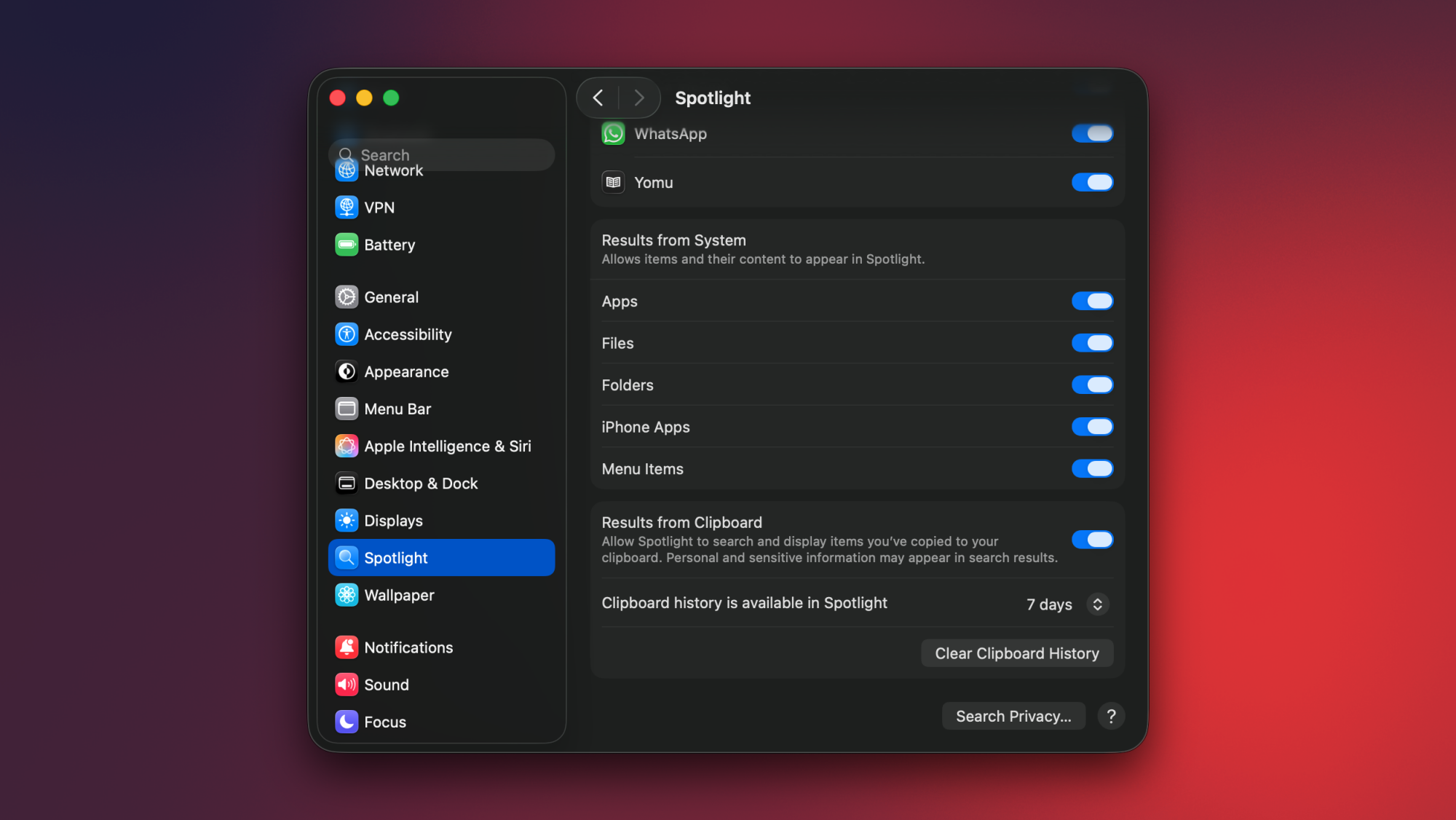
. Mac에서 클립보드 기록을 활성화하는 방법 크레딧: Pranay Parab 클립보드 기록은 macOS Tahoe에서 기본적으로 비활성화되어 있으므로 먼저 활성화해야 합니다. 이렇게 하려면 Mac 디스플레이의 왼쪽 상단에 있는 Apple 로고를 클릭하고 시스템 설정을 선택하세요. 이제 Spotlight로 이동하여 오른쪽 창의 아래쪽으로 스크롤합니다. 클립보드 결과를 활성화한 다음 그 아래에 있는 드롭다운 메뉴를 클릭하세요. 이를 통해 클립보드 기록을 저장할 기간을 선택할 수 있습니다.
정리
Apple에서는 8시간, 7일, 30일의 세 가지 선택권을 제공합니다. 선택하고 나면 Mac에서 클립보드 기록을 사용할 수 있습니다. 민감한 항목을 클립보드에 자주 복사하는 경우 이 기능을 활성화하지 않는 것이 좋습니다. 나는 여전히 WhatsApp 채팅이나 일반 텍스트 파일에 비밀번호, 신용 카드 정보 및 기타 은행 정보를 저장하는 사람들을 많이 알고 있습니다. 보안되지 않은 위치에서 민감한 데이터를 복사하는 순간 클립보드 기록에 추가되는데 이는 이상적이지 않습니다. 좋은 소식은 Apple 비밀번호나 기타 비밀번호 관리 앱에서 비밀번호를 복사하면 해당 비밀번호가 Mac의 클립보드 기록에 표시되지 않는다는 것입니다.
자주 묻는 질문
Q. 어떤 정보를 제공하나요?
A. IT/기술 관련 최신 정보를 제공합니다.
Q. 신뢰할 수 있나요?
A. 검증된 출처만 선별합니다.
Q. 더 궁금한 점은?
A. 댓글로 문의하세요.
원문 출처
이 글은 원본 기사를 참고하여 작성되었습니다.
이 글과 함께 읽으면 좋은 글
-
→ 무엇을 하든 데스크톱 PC를 정기적으로 청소하는 것을 잊지 마세요. 전문가가 하는 방법은 다음과 같습니다
2025-11-03
-
→ 이 미니멀한 Linux 배포판은 중소기업을 위해 제작되었으며 꿈처럼 실행됩니다
2025-11-03
-
→ Android 휴대폰에서 Windows PC로 사진을 전송하는 방법은 다음과 같습니다.
2025-11-03
-
→ U Penn 해커는 ‘주로 “안티-DEI”‘가 아니라 돈을 위해 이 일을 하고 있다고 주장
2025-11-03
-
→ DOJ는 미국 랜섬웨어 협상가가 자체 랜섬웨어 공격을 시작했다고 비난
2025-11-03

댓글